11 KiB
Mail2Fax - Installations- und Konfigurationshandbuch
Detaillierte Schritt-für-Schritt-Anleitung zur Installation und Konfiguration des Mail2Fax-Moduls für STARFACE.
Aktuelle Version: v54 (fax2Mail_v54.sfm)
Enthält alle Features: PIN-Schutz, Betreff-Präfix (Multi-Instanz), Retry-Logik, etc.
Inhaltsverzeichnis
- Voraussetzungen
- Teil 1: Modul-Erstellung im Module Designer
- Teil 2: Modul-Konfiguration
- Fertig-Modul importieren
- Mehrere Instanzen für verschiedene Benutzer
Voraussetzungen
- STARFACE 8.x, 9.x oder 10.x
- Admin-Zugriff auf STARFACE (SSH-Zugang für JavaMail-Installation)
- JavaMail-Bibliothek muss auf STARFACE installiert sein
JavaMail installieren (vor dem Import!)
Einfachste Methode - Automatisches Script:
cd ..
./install-javamail.sh <starface-ip>
ssh root@<starface-ip> 'systemctl restart tomcat'
Manuelle Installation:
# Bibliotheken herunterladen
curl -L -o javax.mail.jar https://repo1.maven.org/maven2/com/sun/mail/javax.mail/1.6.2/javax.mail-1.6.2.jar
curl -L -o activation.jar https://repo1.maven.org/maven2/javax/activation/activation/1.1.1/activation-1.1.1.jar

# Auf STARFACE kopieren
scp javax.mail.jar root@<starface-ip>:/opt/tomcat/webapps/localhost/starface/WEB-INF/lib/
scp activation.jar root@<starface-ip>:/opt/tomcat/webapps/localhost/starface/WEB-INF/lib/

# STARFACE neustarten
ssh root@<starface-ip> 'systemctl restart tomcat'
Teil 1: Modul-Erstellung im Module Designer
Schritt 1: Neues Modul erstellen
Öffne den STARFACE Module Designer und erstelle ein neues Modul.

Auszufüllen:
- Modul-Name:
Mail2Fax(oder beliebiger Name) - Beschreibung: "Ruft E-Mails ab und sendet PDF-Anhänge als Fax"
- Version:
1.0.0
Schritt 2: Class-Dateien hochladen
Lade beide kompilierten .class Dateien als Ressourcen hoch.
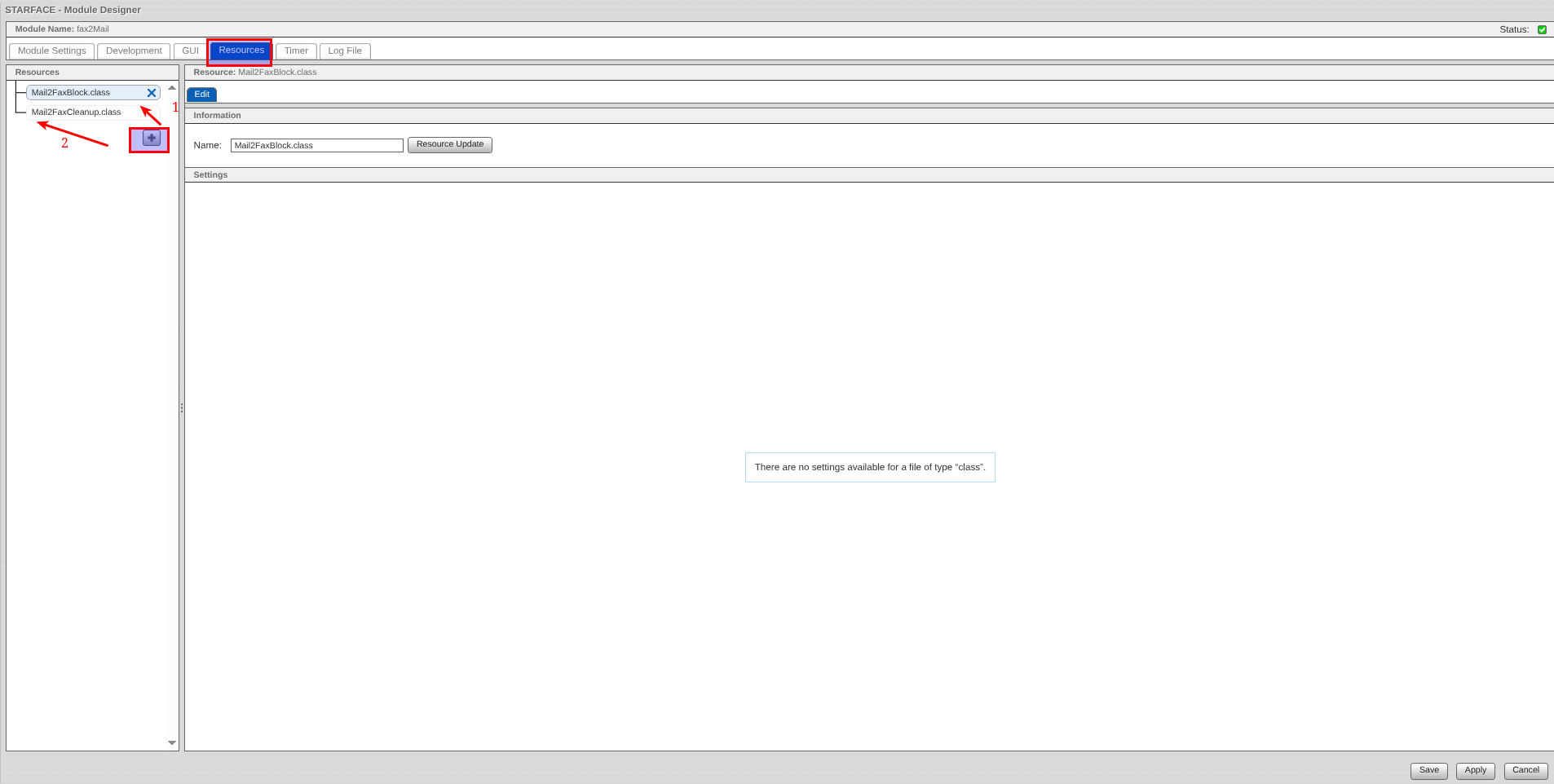
Hochzuladen:
Mail2FaxBlock.class(Hauptfunktion)Mail2FaxCleanup.class(Cleanup-Funktion)
Tab: Ressourcen → "Datei hochladen"
Schritt 3: Cleanup-Funktion im Entrypoint einrichten
Verknüpfe die Cleanup-Klasse mit dem activate Event.
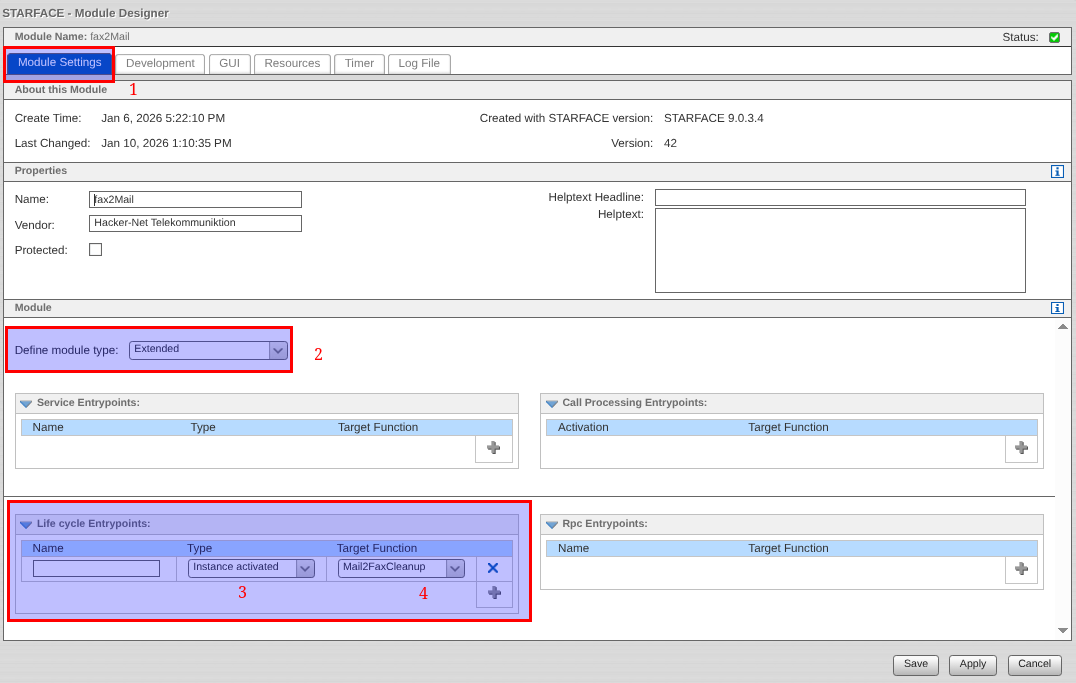
Konfiguration:
- Tab: Entrypoints
- Event:
activate - Klasse:
Mail2FaxCleanup.class
Dies stellt sicher, dass beim Modul-Start die Cleanup-Routine ausgeführt wird.
Schritt 4: Haupt-Funktion erstellen
Erstelle die Hauptfunktion, die vom Timer aufgerufen wird.
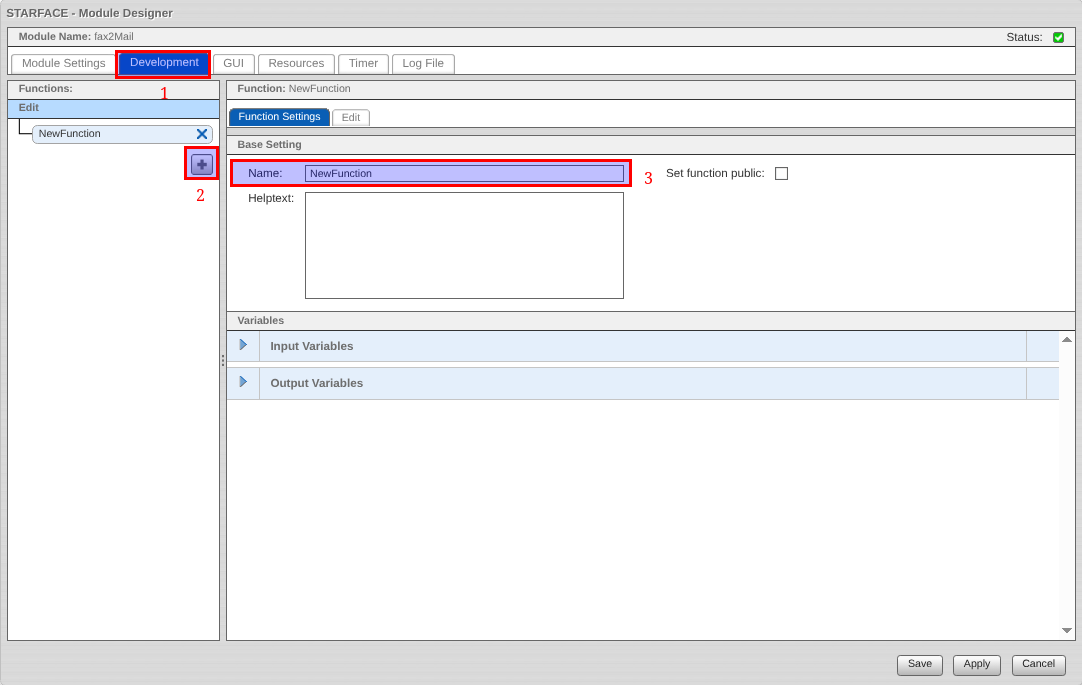
Konfiguration:
- Tab: Funktionen
- Neuer Funktionsbaustein: "Mail2Fax"
- Klasse:
Mail2FaxBlock.class
Schritt 5: Timer einrichten
Konfiguriere einen Timer, der die Hauptfunktion regelmäßig ausführt.
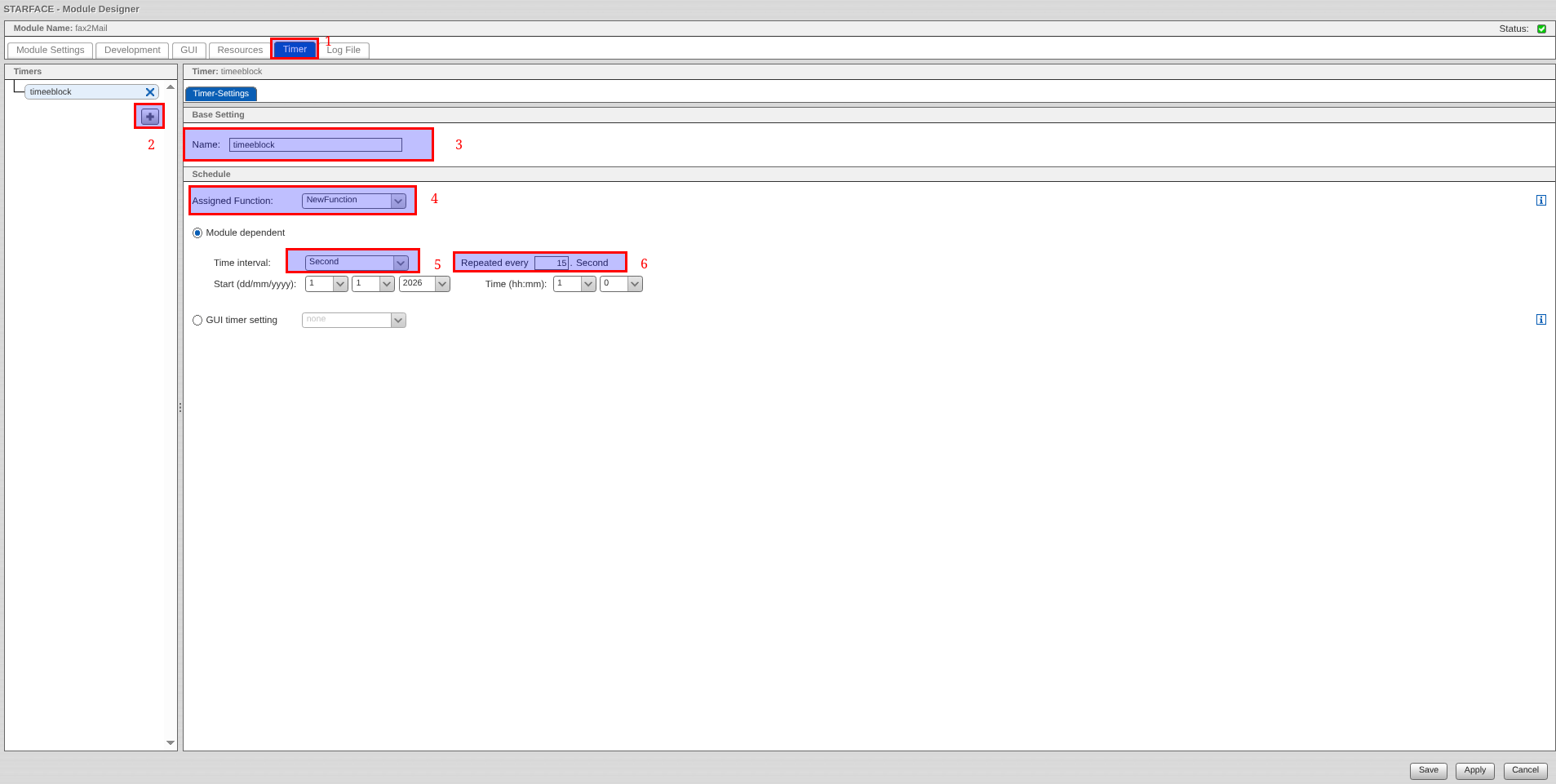
Konfiguration:
- Tab: Timer
- Neuer Schedule: [+] klicken
- Intervall: 60 Sekunden (empfohlen)
- Verknüpfte Funktion: Mail2Fax (Hauptfunktion)
Hinweis: Der eingebaute Lock-Mechanismus verhindert parallele Ausführungen automatisch.
Schritt 6: GUI-Elemente erstellen
Erstelle die Eingabefelder für die Konfiguration.
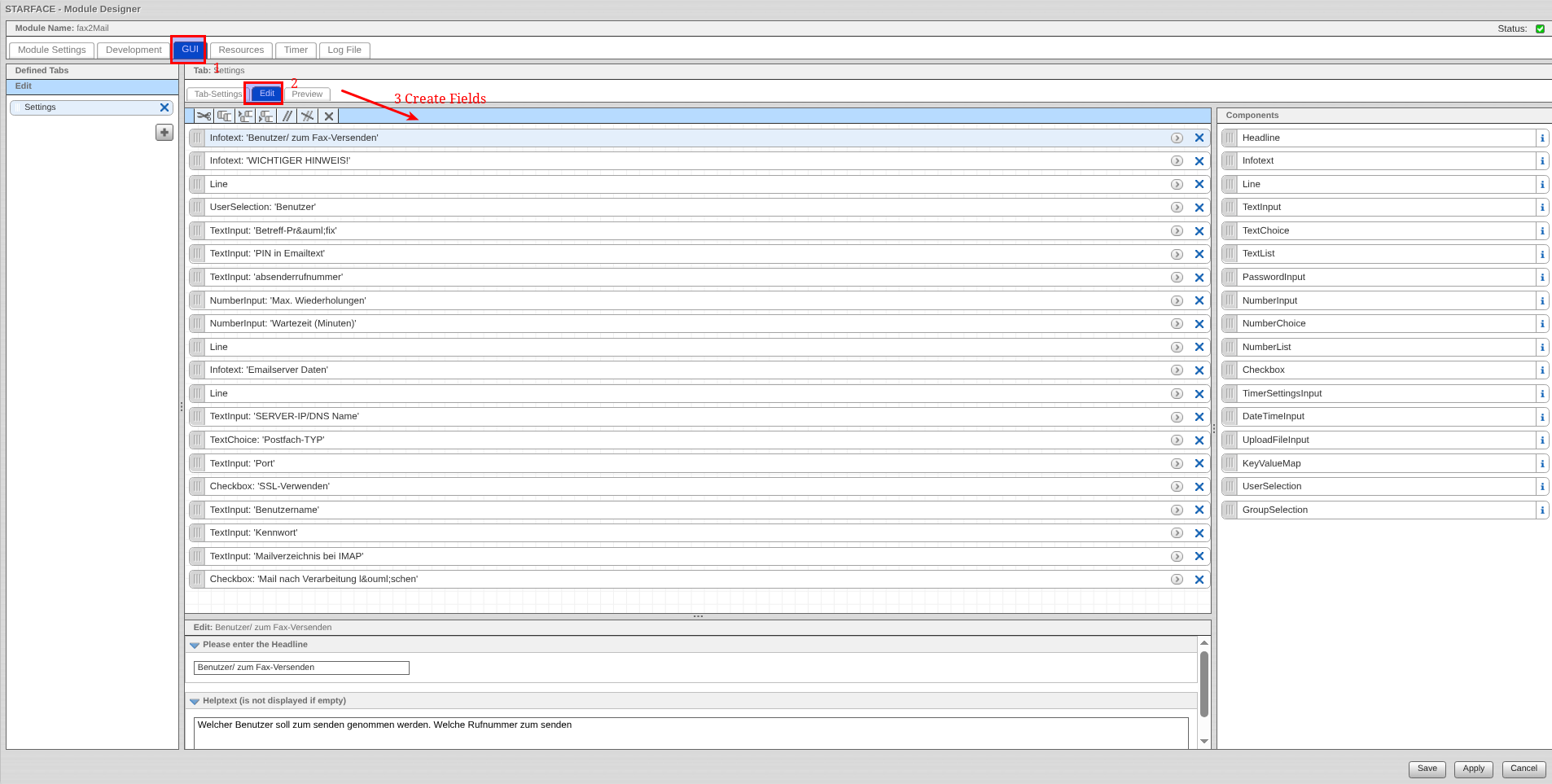
Zu erstellende Felder:
| Feldname | Typ | Label | Beschreibung |
|---|---|---|---|
| mailServer | STRING | Mail Server | IMAP/POP3 Server-Adresse |
| mailPort | NUMBER | Port | Server-Port (993 für IMAPS) |
| mailProtocol | STRING | Protokoll | "IMAP" oder "POP3" |
| mailUsername | STRING | Benutzername | E-Mail-Benutzername |
| mailPassword | PASSWORD | Passwort | E-Mail-Passwort |
| mailUseSsl | BOOLEAN | SSL verwenden | SSL/TLS aktivieren |
| mailFolder | STRING | Ordner | E-Mail-Ordner (z.B. INBOX) |
| deleteAfterProcess | BOOLEAN | Nach Verarbeitung löschen | E-Mails löschen (nur IMAP) |
| faxAccountId | STARFACE_USER | Fax-Benutzer | Benutzer für Fax-Versand |
| faxSenderNumber | STRING | Absender-Faxnummer | Ausgehende Faxnummer |
| authorizedSenders | STRING | Erlaubte Absender | Komma-getrennte Liste (optional) |
| subjectPrefix | STRING | Betreff-Präfix | Präfix für Multi-Instanz (optional) |
| pin | STRING | PIN | Sicherheits-PIN (optional) |
| maxRetries | NUMBER | Max. Wiederholungen | Anzahl Wiederholungsversuche |
| retryDelayMinutes | NUMBER | Wartezeit (Minuten) | Minuten zwischen Versuchen |
Schritt 7: GUI-Vorschau prüfen
Überprüfe die GUI-Elemente in der Vorschau.
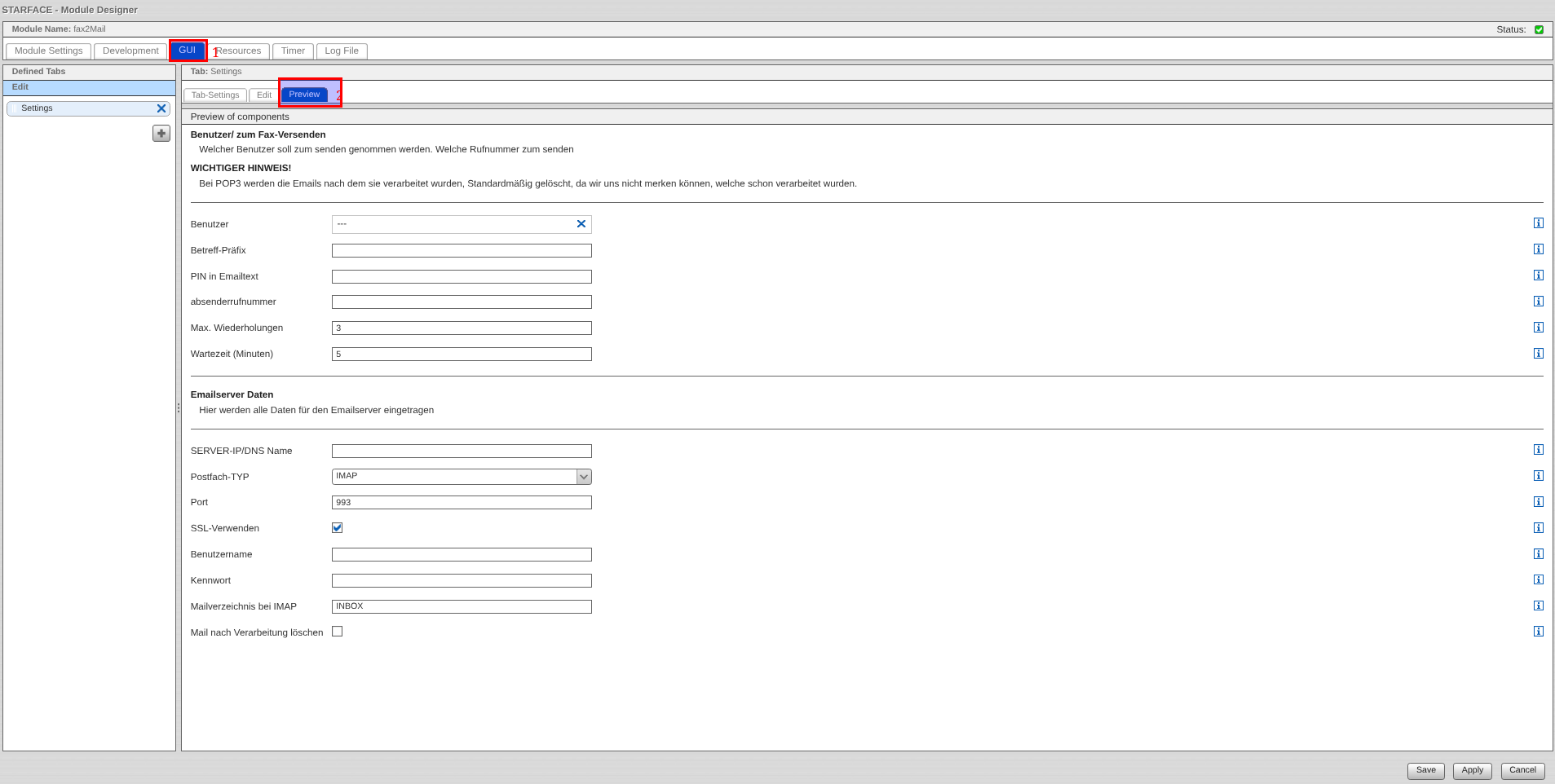
Stelle sicher, dass alle Felder korrekt angezeigt werden und sinnvoll beschriftet sind.
Schritt 8: Mail2Fax Block zur Hauptfunktion hinzufügen
Füge den Mail2Fax-Block zur Hauptfunktion hinzu.
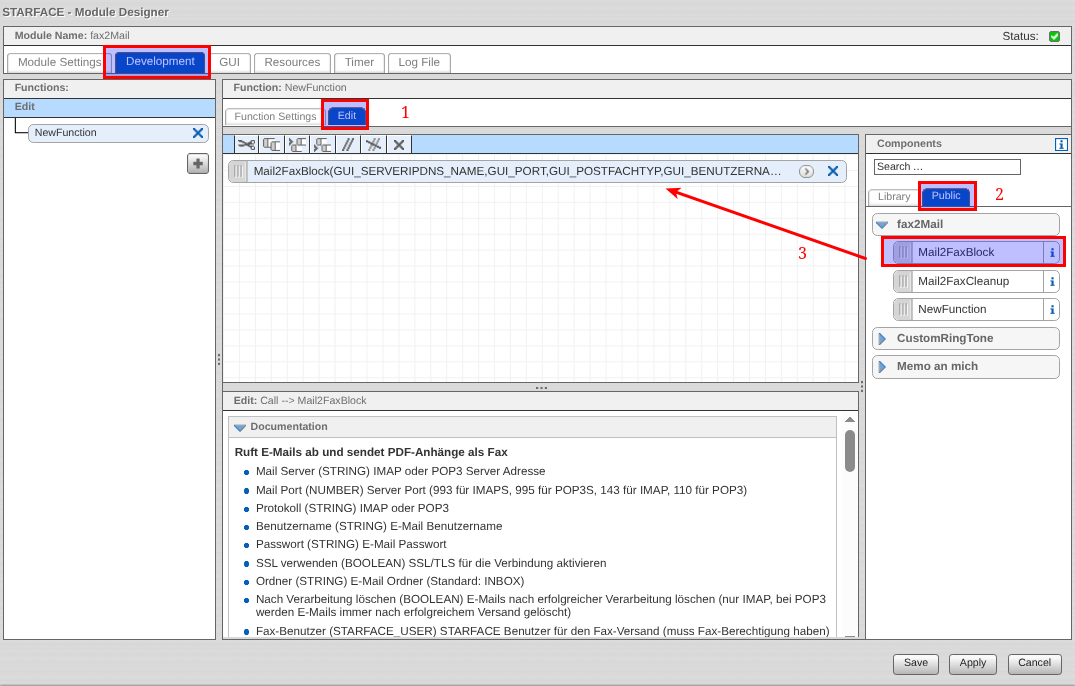
Im Funktions-Editor:
- Block "Mail2FaxBlock" aus der Palette ziehen
- In den Ablauf der Hauptfunktion einfügen
Schritt 9: GUI-Felder zuweisen
Weise die GUI-Felder den Block-Parametern zu.
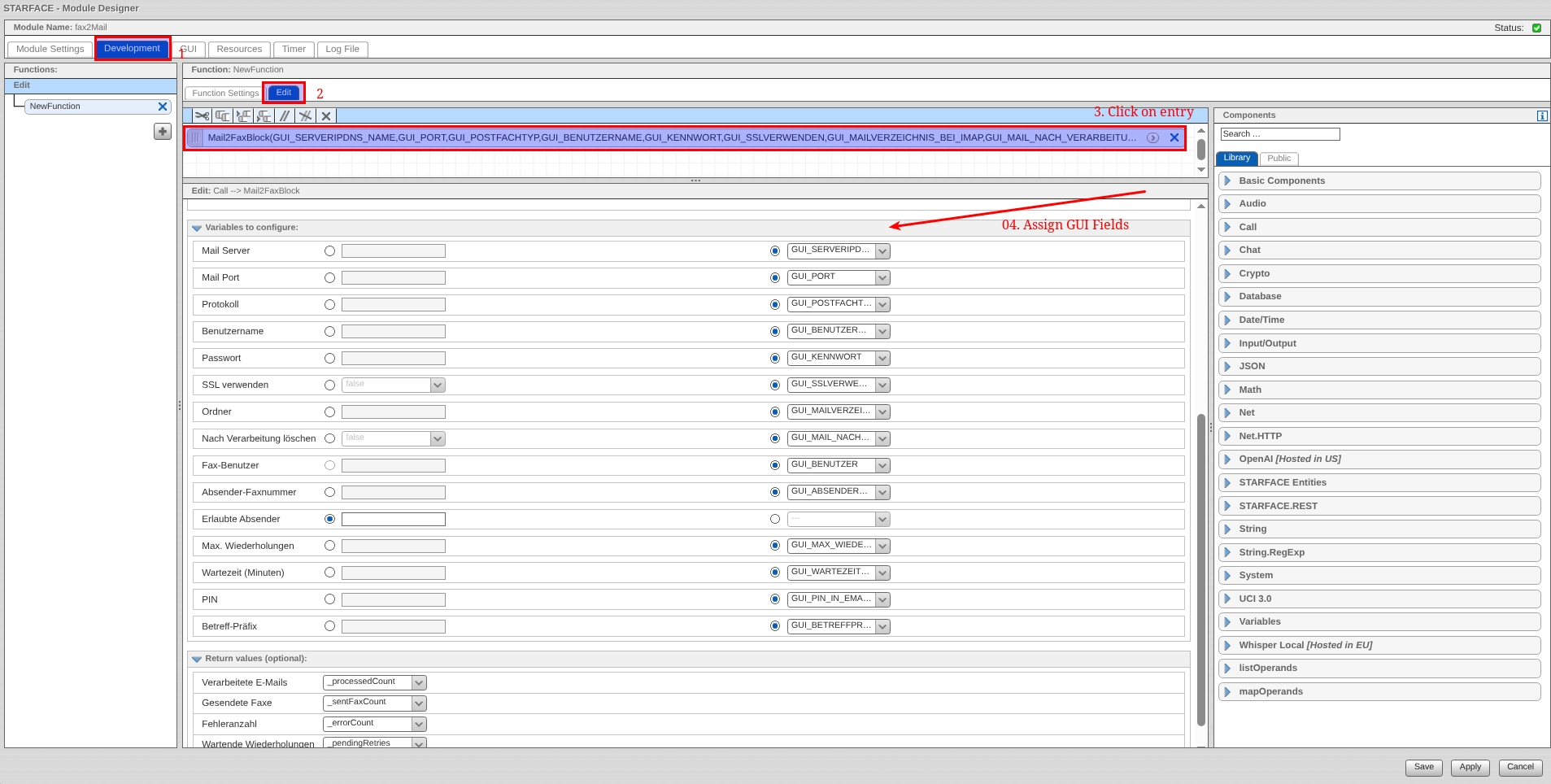
Mapping:
- Jedes GUI-Element mit dem entsprechenden Block-Parameter verbinden
- Alle @InputVar Felder des Blocks müssen mit GUI-Elementen verknüpft werden
Schritt 10: Modul speichern
Speichere das Modul und aktiviere es.
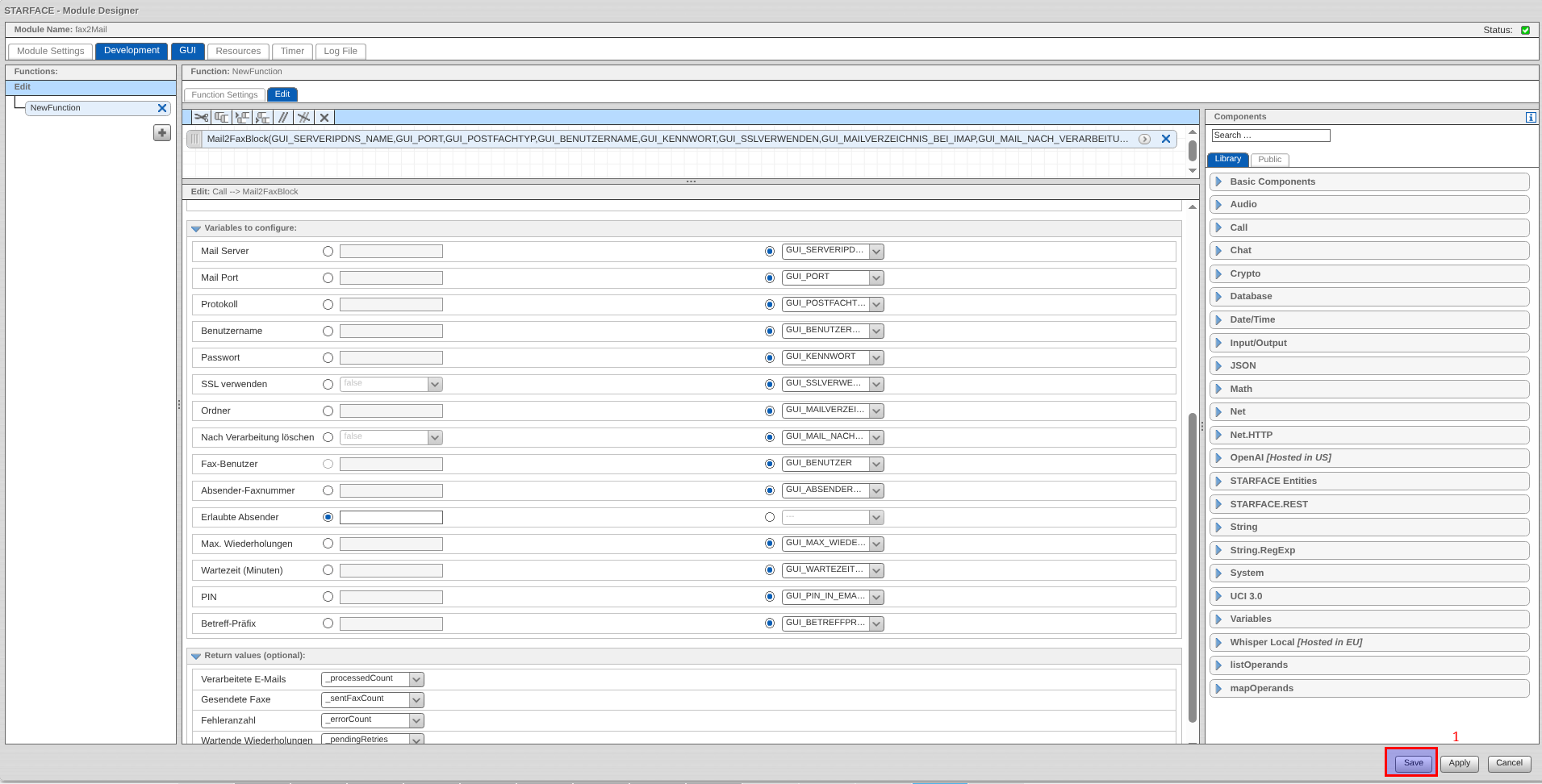
Das Modul ist jetzt bereit zur Konfiguration!
Teil 2: Modul-Konfiguration
Schritt 1: Neue Konfiguration hinzufügen
Erstelle eine neue Instanz des Mail2Fax-Moduls.
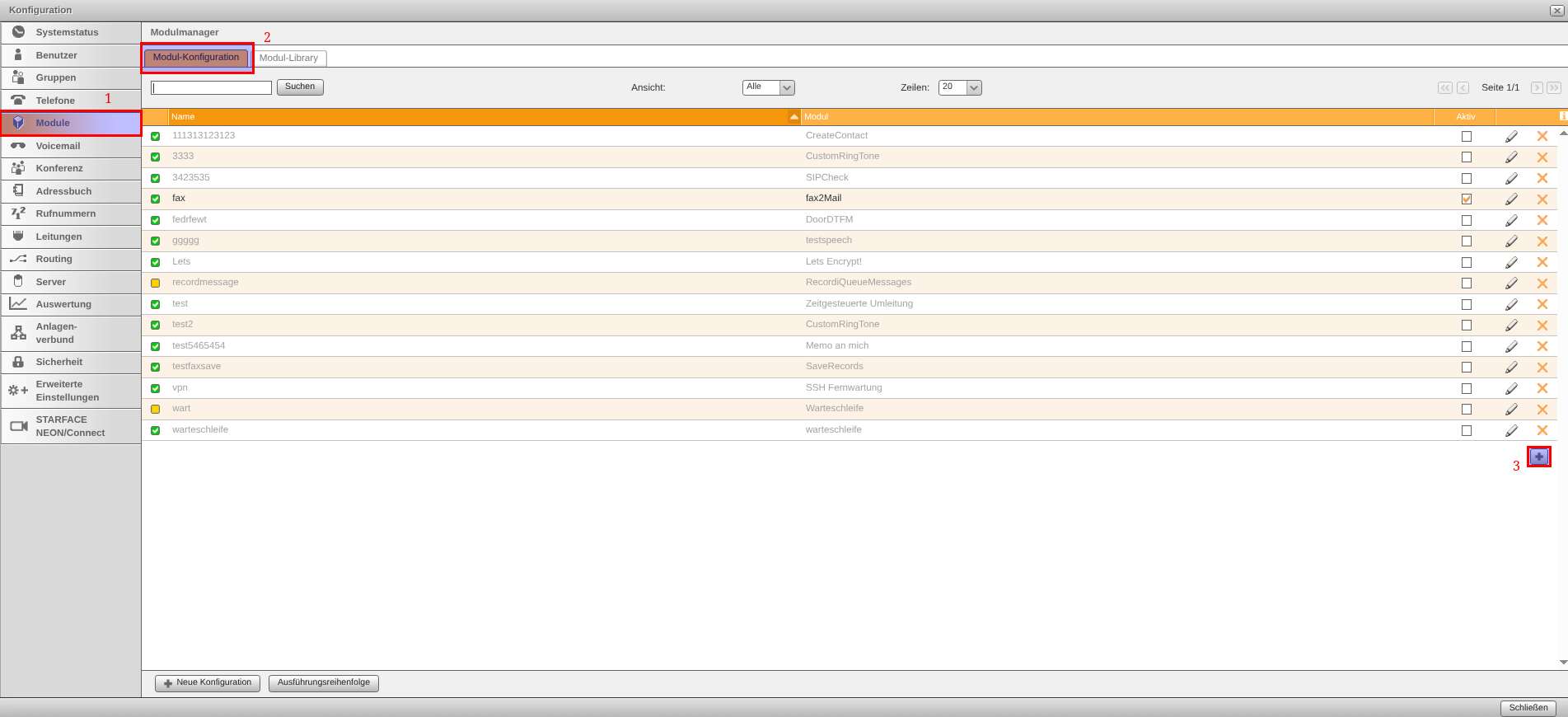
Navigation:
- Module → Modulkonfigurationen → [+] Neu
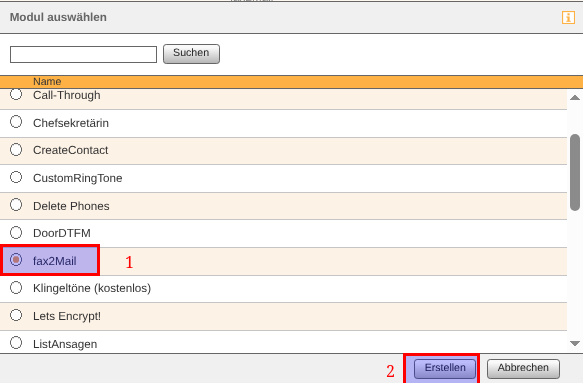
Schritt 2: Mail2Fax Modul auswählen
Wähle das zuvor erstellte Mail2Fax-Modul aus.
Schritt 3: Instanz benennen
Gib der Modul-Instanz einen eindeutigen Namen.
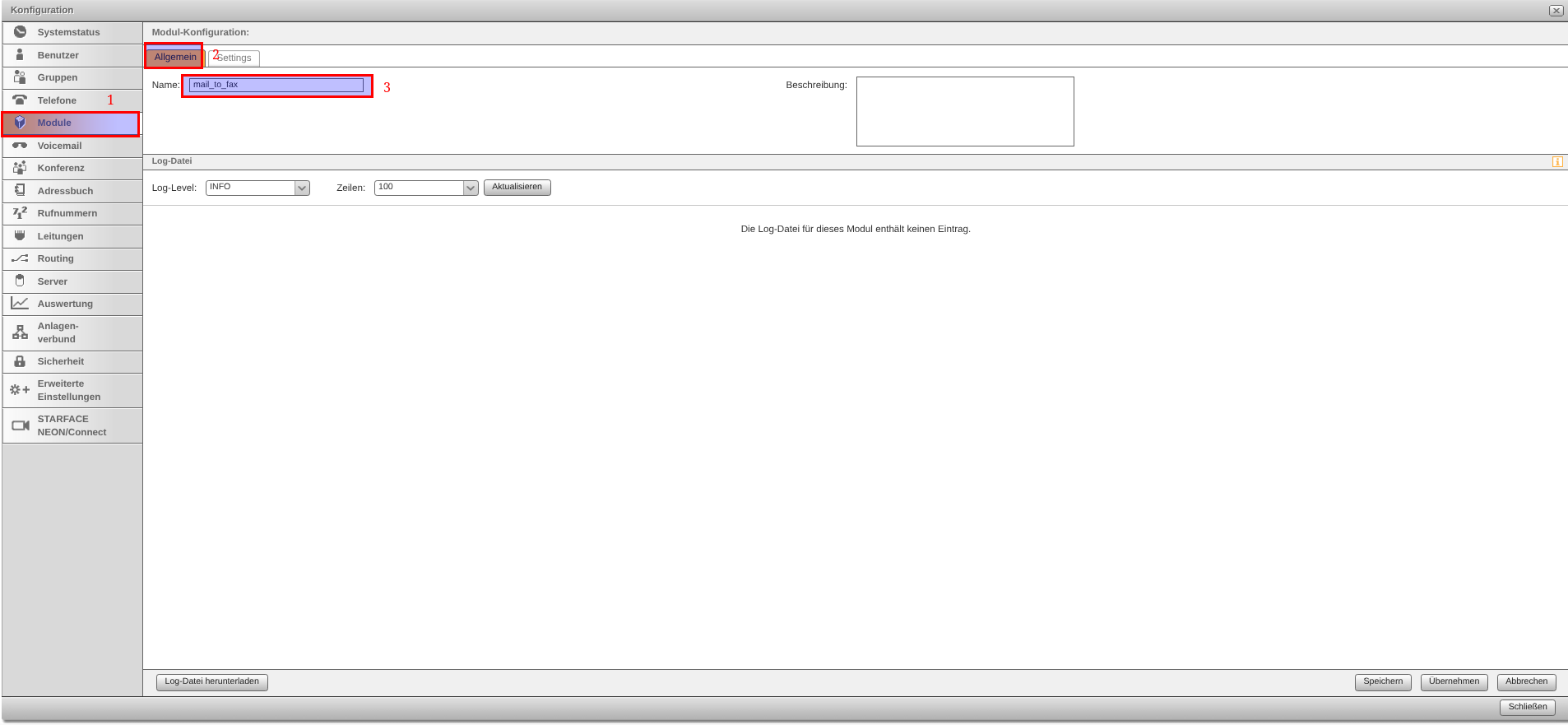
Beispiele:
- "Mail2Fax - Hauptbüro"
- "Mail2Fax - Maik"
- "Mail2Fax - Vertrieb"
Schritt 4: Felder ausfüllen
Fülle alle erforderlichen Konfigurationsfelder aus.
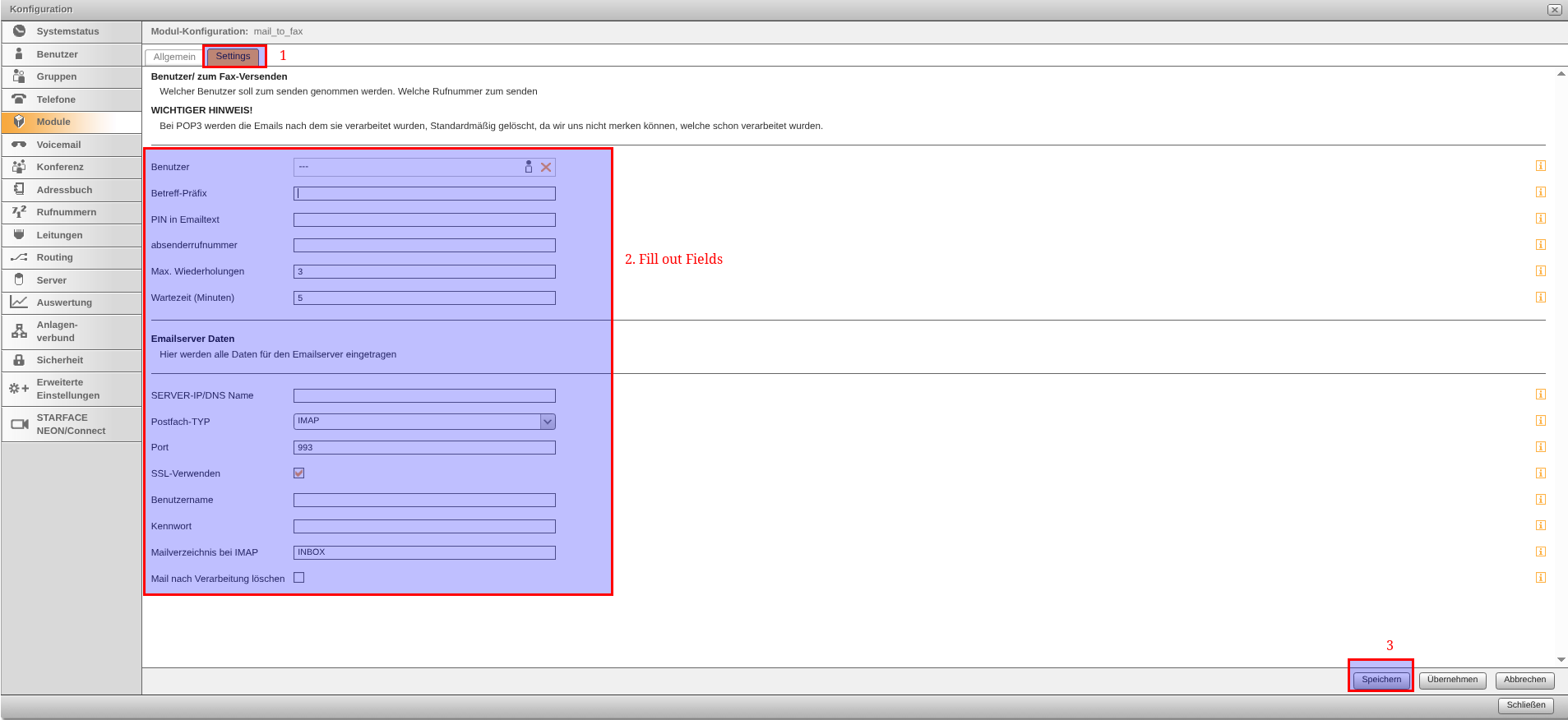
Beispiel-Konfiguration:
E-Mail-Einstellungen
- Mail Server:
mail.example.com - Port:
993 - Protokoll:
IMAP - Benutzername:
fax@example.com - Passwort:
******** - SSL verwenden: ✓ Ja
- Ordner:
INBOX - Nach Verarbeitung löschen: ☐ Nein (für IMAP)
Fax-Einstellungen
- Fax-Benutzer: (Aus Dropdown wählen - z.B. "Stefan Hacker")
- Absender-Faxnummer:
+49721123456
Sicherheit (optional)
- Erlaubte Absender:
info@example.com, team@example.com - Betreff-Präfix:
FAXStefan:(für Multi-Instanz) - PIN:
1234(wenn PIN-Schutz gewünscht)
Retry-Einstellungen
- Max. Wiederholungen:
3 - Wartezeit (Minuten):
5
Schritt 5: Modul aktivieren
Aktiviere die Modul-Instanz.
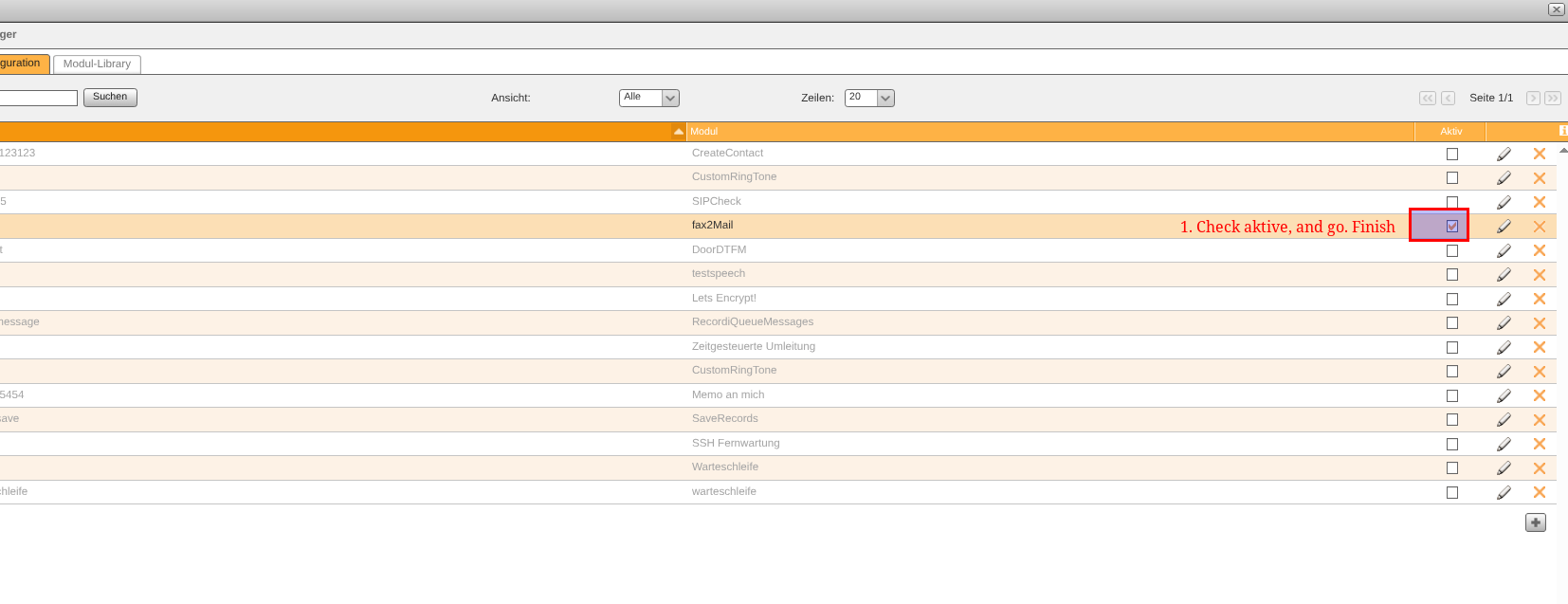
Fertig! Das Modul läuft jetzt und prüft alle 60 Sekunden auf neue E-Mails.
Fertig-Modul importieren
Alternativ zur manuellen Erstellung kannst du das fertig konfigurierte Modul importieren:
Datei: ../fax2Mail_v54.sfm
Import:
- STARFACE Admin → Module → Module Designer
- "Modul importieren"
.sfmDatei hochladen- Modul wird automatisch erstellt (inkl. aller Felder und Funktionen)
- Weiter mit Teil 2: Modul-Konfiguration
Hinweis:
- Du musst trotzdem die
.classDateien und JavaMail-Bibliothek installieren! - Das Modul enthält alle aktuellen Features inkl.
subjectPrefixundpinParameter
Mehrere Instanzen für verschiedene Benutzer
Du kannst mehrere Instanzen des Moduls für verschiedene Benutzer erstellen.
⚠️ WICHTIG für Multi-Instanz-Betrieb:
Voraussetzungen:
- Nur IMAP verwenden (POP3 ist NICHT geeignet für mehrere Instanzen)
- Separate Ordner empfohlen für beste Zuverlässigkeit und Performance
Warum separate Ordner?
- Keine Race Conditions möglich
- Jede Instanz sieht nur relevante E-Mails
- Bessere Performance (keine unnötigen Prüfungen)
- Klare Trennung und einfacheres Debugging
Alternative (nicht empfohlen): Mehrere Instanzen auf demselben Ordner funktionieren technisch, aber E-Mails werden mehrfach geprüft und es kann zu Verzögerungen kommen.
Beispiel: Zwei Benutzer
Instanz 1: Maik
- Name: "Mail2Fax - Maik"
- Mail Server:
mail.example.com - Ordner:
FaxMaik(mit E-Mail-Filter) - Betreff-Präfix:
FAXMaik: - Fax-Benutzer: Maik (aus Dropdown)
- Absender-Faxnummer: Maiks Nummer
Instanz 2: Olaf
- Name: "Mail2Fax - Olaf"
- Mail Server:
mail.example.com - Ordner:
FaxOlaf(mit E-Mail-Filter) - Betreff-Präfix:
FAXOlaf: - Fax-Benutzer: Olaf (aus Dropdown)
- Absender-Faxnummer: Olafs Nummer
E-Mail-Filter einrichten
Im E-Mail-Client (z.B. Thunderbird, Outlook):
Regel 1:
- Wenn Betreff enthält:
FAXMaik: - Dann verschiebe nach:
FaxMaik
Regel 2:
- Wenn Betreff enthält:
FAXOlaf: - Dann verschiebe nach:
FaxOlaf
Benutzung
Maik sendet Fax:
An: fax@example.com
Betreff: FAXMaik: +49721123456
Anhang: dokument.pdf
Olaf sendet Fax:
An: fax@example.com
Betreff: FAXOlaf: +498999887766
Anhang: rechnung.pdf
Beide E-Mails landen im selben Postfach, werden aber durch Filter in verschiedene Ordner sortiert und von unterschiedlichen Modul-Instanzen verarbeitet.
Logs und Fehlersuche
Log-Dateien:
/var/log/starface/starface.log
Nützliche Log-Meldungen:
# Erfolgreiche Verarbeitung
grep "Mail2Fax: Fax erfolgreich gesendet" /var/log/starface/starface.log

# Fehler
grep "Mail2Fax.*ERROR" /var/log/starface/starface.log

# BUSY (für Retry)
grep "Mail2Fax.*BUSY" /var/log/starface/starface.log

# Präfix-Fehler
grep "Mail2Fax: Betreff-Präfix stimmt nicht" /var/log/starface/starface.log

# PIN-Fehler
grep "Mail2Fax: PIN" /var/log/starface/starface.log
Tracking-Dateien:
/var/starface/module-data/mail2fax_processed.txt  # Verarbeitete E-Mails (POP3)
/var/starface/module-data/mail2fax_retry.txt      # Retry-Queue
Support
Bei Problemen:
- Logs prüfen (siehe oben)
- JavaMail-Bibliothek installiert? (
/opt/tomcat/webapps/localhost/starface/WEB-INF/lib/javax.mail.jar) - Fax-Benutzer hat Fax-Berechtigung?
- E-Mail-Server erreichbar? (Firewall, Ports)
- PDF-Anhänge vorhanden und gültig?
Weitere Details in der README.md.